
Как настроить Сценарии в AbromSoft? Тип - Сцена
Сцена в AbromSoft включает группу устройств одним нажатием: «Кино» приглушает свет и закрывает шторы, «Уходим» выключает всё в квартире, «Утро» по очереди включает свет в коридоре и на кухне. В этой статье мы пошагово соберём сцену двумя способами: вручную по шагам и захватом текущего состояния комнаты, когда сцена запоминает обстановку «как есть».
Как устроена сцена
Сцена состоит из групп. Группа — это список каналов, одно значение, которое в них записывается, и задержка перед выполнением. Группы выполняются по очереди сверху вниз: сначала первая, через заданную паузу вторая и так далее.
Для каждой сцены AbromSoft создаёт виртуальное устройство SCENE_имя с одним переключателем run. Включили переключатель — сцена прошла по всем группам и сама вернула переключатель в выключенное положение. Поэтому одну и ту же сцену можно запускать сколько угодно раз подряд, без ручного сброса.
Способ 1. Захватить состояние
Самый быстрый способ — настроить комнату руками и сохранить результат. Не нужно выписывать каналы и вспоминать, какое реле за что отвечает: сцена запомнит то, что вы видите прямо сейчас.
- Приведите комнату в нужное состояние: включите нужный свет, выключите лишний, выставьте яркость лент. Удобно делать это с телефона на вкладке «Устройства» или в веб-интерфейсе Wirenboard.
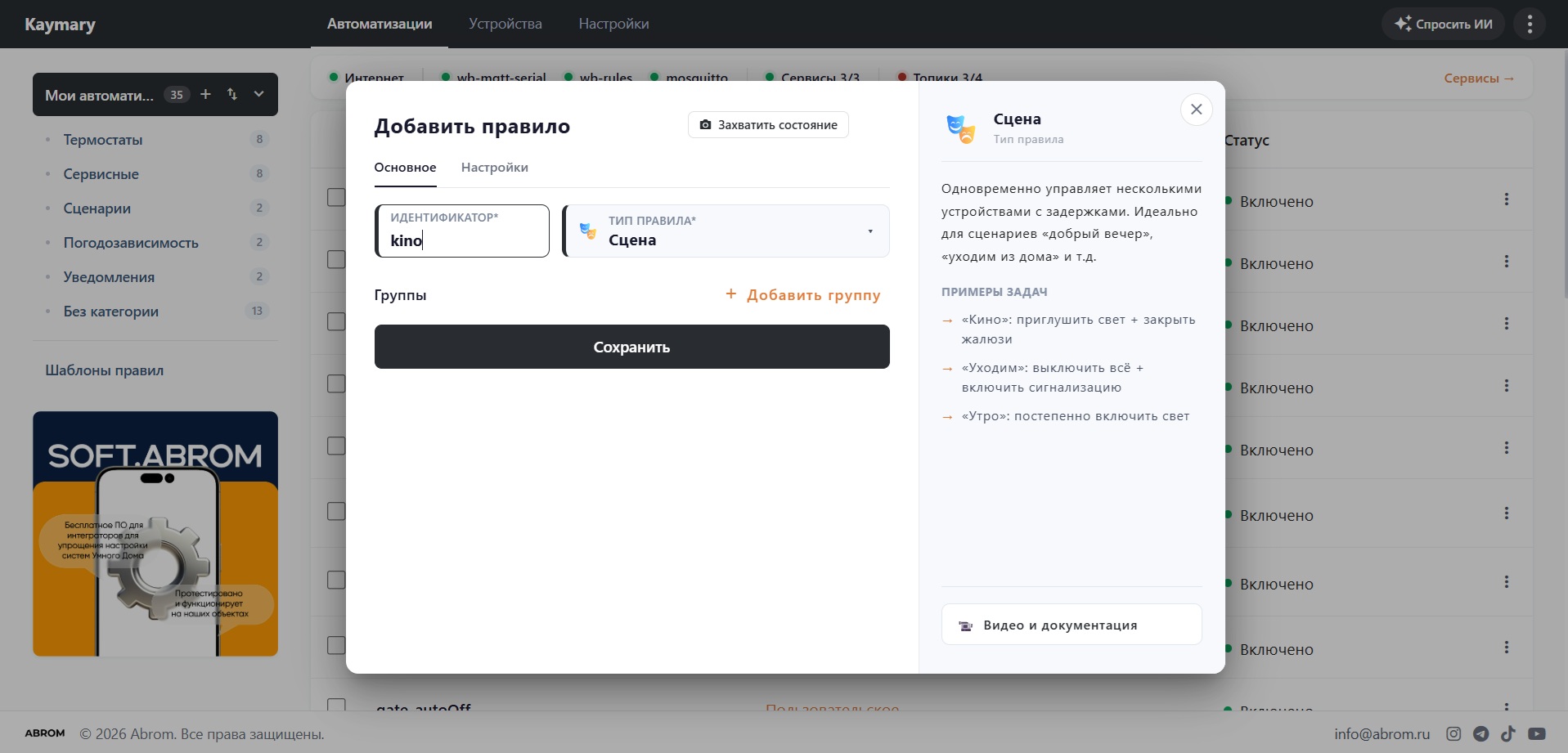
- Откройте вкладку «Автоматизации», нажмите меню из трёх точек в шапке и выберите «Добавить правило».
- В поле «Тип правила» выберите «Сцена» из группы «Сценарии и панели».
- Заполните «Идентификатор» — короткое имя латиницей, например evening. Из него получится имя устройства SCENE_evening. Понятное русское название можно задать на вкладке «Настройки» в поле «Название».
- Нажмите кнопку «Захватить состояние» с иконкой фотоаппарата в шапке формы.
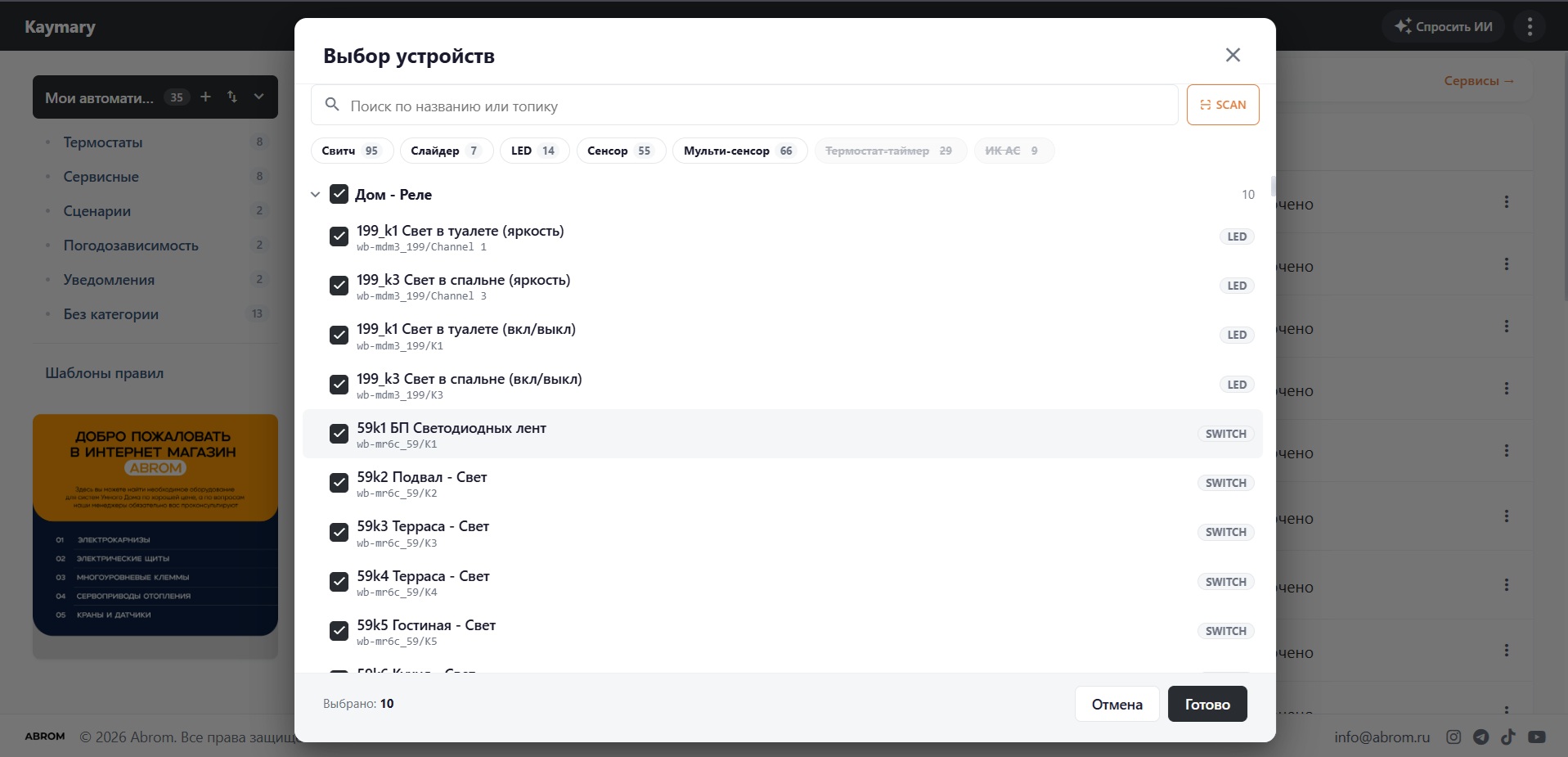
- В окне «Выбор устройств» отметьте каналы, которые входят в сцену. Каналы сгруппированы по категориям, галочка на заголовке категории отмечает её целиком. Найти нужный канал можно поиском по названию или топику.
- Нажмите «Готово». Сцена создаётся сразу, кнопку «Сохранить» нажимать не нужно.
Если идентификатор не заполнен, AbromSoft попросит сначала ввести имя сцены и вернёт вас на вкладку «Основное».
Что происходит при захвате
AbromSoft берёт текущие значения отмеченных каналов из своей памяти, не опрашивая устройства заново, и раскладывает каналы по группам с одинаковым значением. Если из восьми отмеченных реле пять сейчас включены, а три выключены, получится две группы: «включить эти пять» и «выключить эти три». Яркость ленты 60% попадёт в отдельную группу со значением 60.
Несколько особенностей, которые стоит знать заранее:
- Захватываются только целые числа: состояния реле, яркость, уровни. Текстовые и дробные значения пропускаются.
- Канал должен хотя бы раз прислать значение после запуска контроллера. Каналы, о которых AbromSoft ещё ничего не знает, в сцену не попадут.
- Задержки после захвата нулевые, все группы выполняются подряд. Паузы, если они нужны, добавляются потом в настройках сцены.
- Захват работает только при создании сцены. У сохранённой сцены кнопки «Захватить состояние» нет — её группы правятся вручную, либо создаётся новая сцена.
Кнопка Scan: найти канал выключателем
На объекте часто неизвестно, как называется канал нужной лампы. В окне «Выбор устройств» для этого есть кнопка Scan. Нажмите её и щёлкните выключателем на стене или переключите реле: канал, который откликнулся, сам отметится в списке, а его категория раскроется. Сканирование длится минуту, повторное нажатие Scan останавливает его раньше.
Так сцену можно собрать, вообще не открывая списки устройств: прошли по комнате, пощёлкали выключателями, нажали «Готово».
Способ 2. Собрать сцену по шагам
Ручная сборка нужна, когда важен порядок и паузы: сначала закрыть шторы, потом включить свет, или включать мощные нагрузки по одной.
- Откройте «Автоматизации», меню из трёх точек, «Добавить правило», тип «Сцена», заполните идентификатор.
- В блоке «Группы» нажмите «Добавить группу».
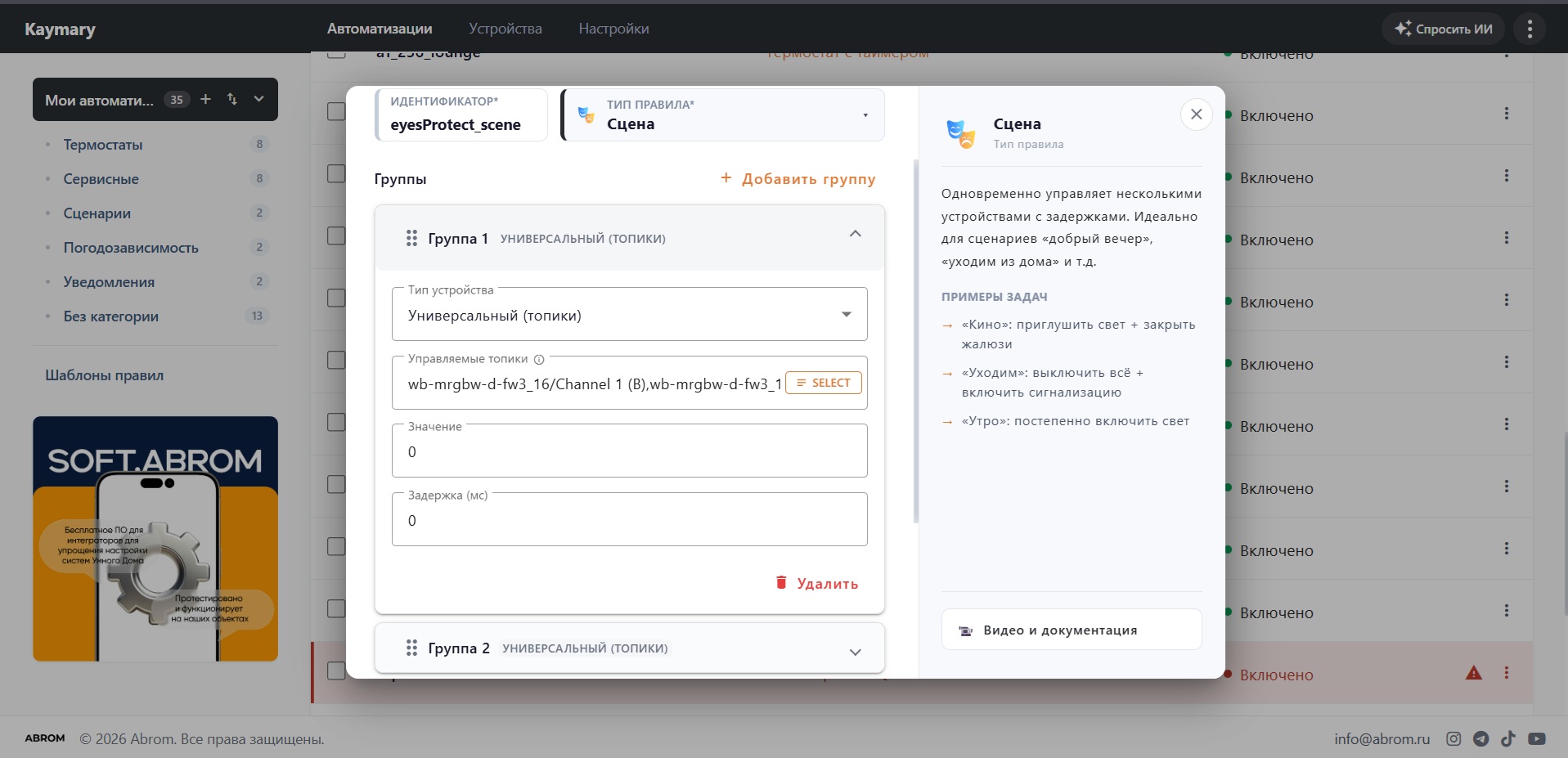
- Выберите «Тип устройства» группы: «Универсальный (топики)», «LED» или «Кондиционер (AC)». Поля группы зависят от типа, о них ниже.
- Заполните поля группы и «Задержку (мс)» — паузу перед выполнением этой группы.
- Добавьте остальные группы. Порядок меняется перетаскиванием за значок слева от заголовка группы.
- Нажмите «Сохранить».
Типы групп
Универсальная группа подходит для любых каналов: реле, диммеров, приводов штор, уставок термостатов. В поле «Управляемые топики» перечисляются каналы через запятую, кнопка Select открывает то же окно «Выбор устройств» с поиском и Scan. В поле «Значение» указывается число, которое запишется во все каналы группы: 1 — включить, 0 — выключить, для диммера — уровень яркости.
Группа LED нужна для диммируемых лент. Указываются каналы ленты, «Состояние (0/1)» и «Яркость (0–100)». AbromSoft сам запишет состояние в канал ленты, а яркость — в соседний канал яркости. Не нужно искать оба канала и заводить под них две группы.
Группа «Кондиционер (AC)» управляет кондиционером, который уже настроен в AbromSoft правилом «ИК Кондиционер». В поле «Топик кондиционера» указывается имя его виртуального устройства, дальше задаются состояние, температура, режим и скорость вентилятора. Одна группа — и кондиционер включается на 24 градуса в нужном режиме, без отдельных команд на каждый параметр.
Каналы с одинаковым началом можно записать диапазоном: wb-mr6c_47/K$1-4 означает каналы с K1 по K4. Это удобно, когда в сцене весь модуль реле.
Доработка сцены после захвата
Захват и ручная сборка хорошо сочетаются. Сначала захватываем состояние, чтобы не набирать каналы руками, потом открываем сцену на вкладке «Автоматизации» и доводим её:
- расставляем задержки между группами;
- перетаскиваем группы в нужном порядке;
- убираем лишние каналы из поля «Управляемые топики»;
- меняем тип группы для лент на LED, чтобы состояние и яркость шли вместе.
Задержки: зачем и сколько
Задержка группы — это пауза перед её выполнением, в миллисекундах. Типовые случаи:
- Пусковые токи. Несколько мощных нагрузок — тёплый пол, бойлер, насос — включаем с паузой 500–1000мс, чтобы не выбивало автомат.
- Ленты. Сначала включаем канал ленты, через 1000мс выставляем яркость: часть диммеров иначе показывает яркость при выключенном канале.
- Порядок для глаз. «Кино» сначала закрывает шторы, а свет гасит через несколько секунд, когда шторы уже закрыты.
Если у первой группы задержка 0, AbromSoft всё равно выдерживает паузу 200мс перед стартом, чтобы интерфейс успел показать, что сцена запущена.
Как запустить сцену
На вкладке «Устройства» у каждой сцены есть карточка с переключателем «Запустить». В веб-интерфейсе Wirenboard та же сцена видна как устройство SCENE_имя с переключателем run.
Пока сцена выполняется, переключатель остаётся включённым. Выключили его до окончания — сцена остановится, оставшиеся группы не выполнятся. Это полезно для длинных сцен с паузами: если запустили «Уходим» по ошибке, её можно прервать.
Запуск с кнопки на стене
Сцену удобно повесить на обычный выключатель или кнопку. Для этого создаём правило «Кнопка»: входом указываем вход модуля, к которому подключена клавиша, выходом — канал SCENE_имя/run, а значения для включения и выключения ставим одинаковыми, равными 1. Тогда каждое нажатие запускает сцену, независимо от того, в каком положении была клавиша.
Канал запуска не нужно набирать руками: в карточке сцены на вкладке «Устройства» есть копирование топика. Тот же канал выбирается в любом другом правиле, поэтому сцену можно запускать по расписанию, по датчику или с кнопки на сенсорной панели.
Чем это проще, чем в wb-rules
В wb-rules такая сцена — это JS-скрипт с виртуальным устройством, обработчиком переключателя и цепочкой таймеров на каждый шаг, а чтобы поменять один канал, нужно править код. В AbromSoft сцена собирается в одной форме: захватили состояние комнаты, при необходимости расставили паузы, и сцена работает. Если клиент через месяц попросит, чтобы в «Кино» оставалась гореть подсветка, мы поправим одно поле с телефона, без перезапуска контроллера.
Еще никто не написал комментариев.