
Как настроить панели Openhasp в Wirenboard? AbromSoft, ASPHome
OpenHasp-панель — это сенсорный настенный пульт на ESP32, который общается с контроллером по MQTT. В AbromSoft панель настраивается правилом "панель openHasp".
Панель openhasp настраивается несложно, но потребует времени. Статья описывает, как подготовить панель с нуля: прошить, залить страницы, привязать к контроллеру Wirenboard.
Для быстрой и удобной настройки можете рассмотреть вариант полностью готовой панели ASPHome, которая привязывается к Умному Дому в пару кликов.
ASPHOME — это тоже OpenHasp, но с доработками под реальный монтаж: напряжение питания от 6-36В DC и отдельная версия для 220В AC, круглый подрозетник вместо квадратного и модифицированная прошивка. Внутри уже лежит библиотека протестированных страниц — раскладки, которые прошли проверку на удобство, где оставлены только нужные элементы, а лишнее убрано.
Разница простая: чистый OpenHasp — конструктор, каждый экран описывается руками. ASPHOME — готовая панель, где библиотека страниц закрывает 90% типовых задач. В первой части статьи — чистый OpenHasp с нуля, во второй — настройка ASPHOME.
Первый запуск панели
Распакуйте панель, подключите питание 5В по USB-C. При первом включении на экране появится либо заводская заставка производителя, либо ошибка прошивки — это нормально. Панель готова к перепрошивке.
Прошивка панели
Файл прошивки: esp32-s3-4848s040_ota_v0.7.0.1_341e9ed.bin.
Скачайте утилиту Flash Download Tools flash_download_tool.zip. Распакуйте архив, запустите flash_download_tool_x.x.x.exe.
Подключите панель USB-кабелем к компьютеру. В диспетчере устройств найдите номер порта в разделе «Порты COM и LPT» — обычно это USB-SERIAL CH340 на COM4.
В главном окне поставьте одну галочку и укажите путь к скачанному bin-файлу с offset 0x10000. Остальные строки оставьте пустыми.
В правом нижнем углу выберите COM-порт панели и скорость 1152000.
Запустите процесс START
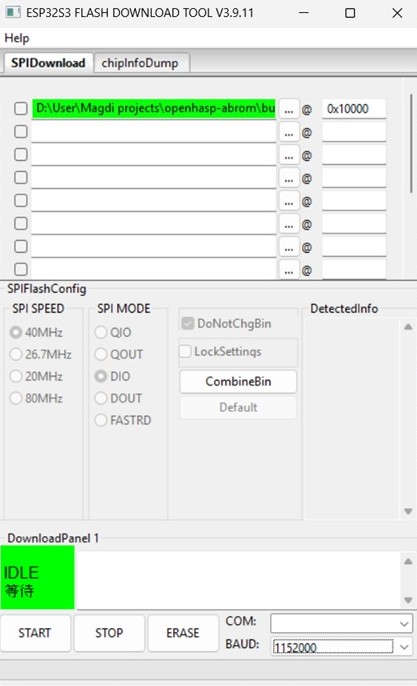
Панель сама не перезагрузится: нажмите кнопку RST на плате или переткните USB.
Заливка страниц
После прошивки панель пустая — на экране нет ни одной кнопки. Страницы описываются json-файлом и заливаются через веб-интерфейс панели или по MQTT.
Для быстрой проверки возьмите шаблоны страниц: AbromSoft_default_openhasp_pages.zip. Это временная затычка для тестов — минимальный набор экранов, чтобы убедиться, что панель работает и общается с контроллером.
Если нужен собственный набор экранов, страницы можно сгенерировать через ИИ. Готовый промпт: openhasp_prompt.md. На вход задайте список комнат и устройств, на выходе получите готовый jsonl для заливки.
Настройка панели в AbromSoft
Панель добавляется как правило openHasp: адрес панели в MQTT, список страниц, привязка кнопок и слайдеров к топикам устройств. Каждый элемент экрана описывается вручную.
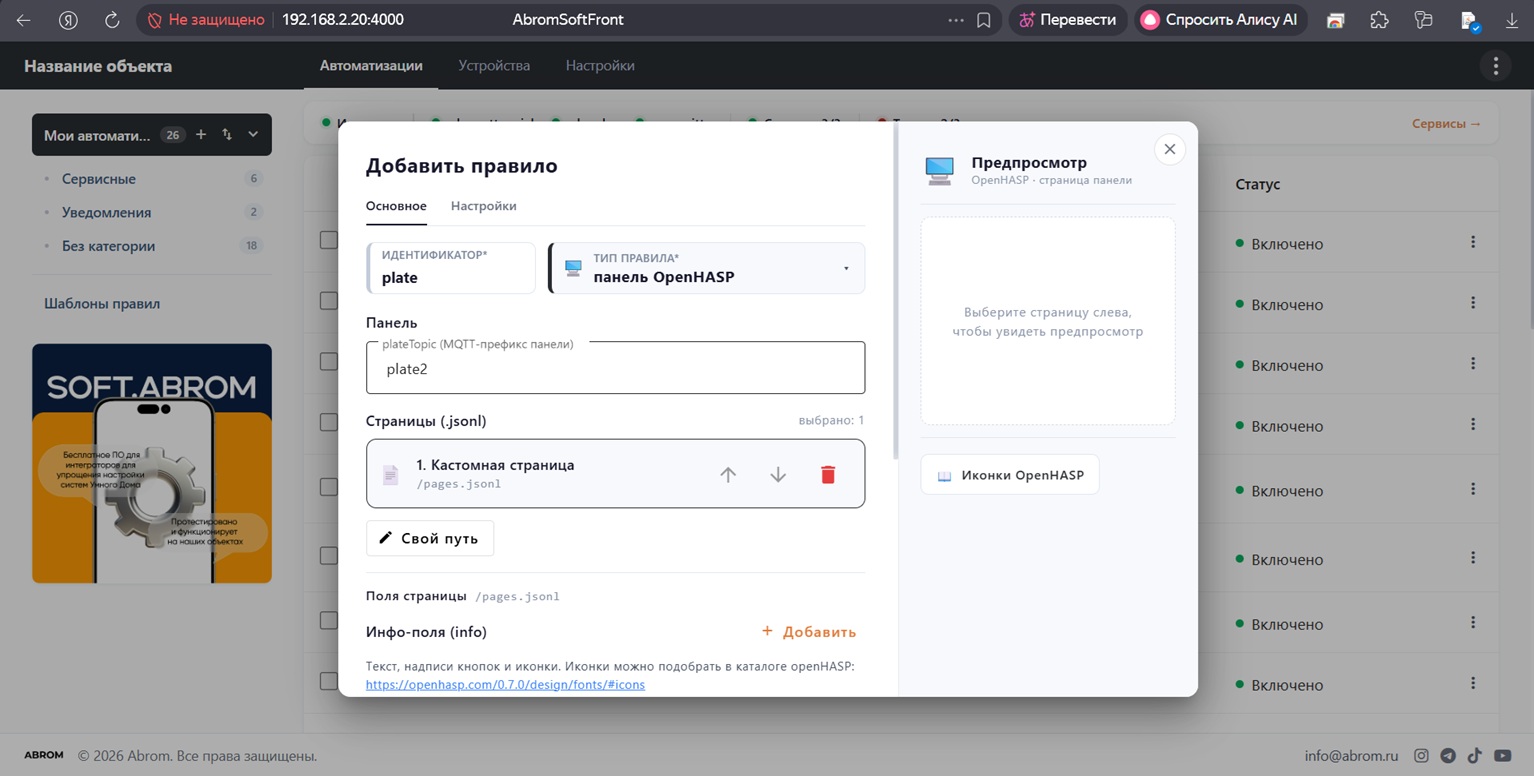
С ASPHOME работа проще — библиотека страниц уже зашита в прошивку, в config.yaml остаётся только сослаться на нужную раскладку и указать, какие устройства она обслуживает. Прошивка сама знает, что и где рисовать.
После добавления правила и горячей перезагрузки конфигурации панель подхватит привязки — нажатия на экране будут менять состояние устройств Wirenboard, а значения датчиков появятся на панели.
Настройка ASPHOME: подключение к сети и контроллеру
С ASPHOME шаги с прошивкой и ручной заливкой страниц не нужны — доработанная прошивка и библиотека раскладок уже внутри панели. Настройка сводится к тому, чтобы завести панель в сеть и указать ей контроллер.
Свежая панель (или панель после сброса) поднимает точку доступа и запрашивает три параметра:
- имя Wi-Fi-сети — той, в которой находится контроллер;
- пароль от этой сети;
- MQTT host — IP-адрес контроллера Wirenboard, через который планируется управление панелью.
После сохранения панель перезагружается и выходит на главную страницу. В первые секунды может мелькнуть заводская превьюшка — полезной информации она не несёт, дождитесь нормальной загрузки.
Дальше AbromSoft сам замечает панель в сети и заливает в неё те страницы, которые заданы в правиле. Вручную ничего закачивать не нужно.
Правило «панель ASPHOME»
В AbromSoft добавляем правило и выбираем тип панель ASPHOME.
Рядом в списке есть тип панель openHasp — он нужен для случая, когда у вас есть свои отрисованные страницы: их заливают внутрь панели, прописывают путь, и они отрабатывают. Для готовой ASPHOME этого не требуется.
Библиотека страниц
Внутри правила открывается библиотека страниц. Справа показывается превью — видно, как выглядит каждая раскладка. Типовой набор:
- Главная;
- Термостат со слайдером;
- Термостат с кнопками;
- Шторы;
- Кнопки и сцены.
Логика простая: оставляем только то, чем реально будете пользоваться, остальное удаляем из списка. Не нравится термостат со слайдером — удалите его и оставьте термостат с кнопками. Нет штор на объекте — убирайте страницу штор, вместо неё добавляйте кнопки и сцены.
Главная страница: инфополя
На главной странице четыре инфополя. Каждое поле на экране имеет свой ID, и в правиле напротив этого ID указывается, что в него выводить.
- верхнее поле — произвольная подпись (комната, объект); можно заполнить, можно оставить пустым;
- температура — топик источника погоды, работает в том числе Яндекс.Погода в рамках AbromSoft;
- тип осадков — «ясно», «дождь», «без осадков» и так далее;
- город — выводится в нижнем углу, например «Казань».
Соответствие прямое: ID в правиле = позиция элемента на экране. Если не уверены, какое поле где рисуется, сверяйтесь с превью справа.
Стандартный набор элементов
У каждой страницы есть свой набор элементов, доступных для привязки:
- инфополе;
- кнопка;
- слайдер;
- термостат с кнопками;
- термостат со слайдером;
- кнопки режимов.
Настраивать имеет смысл только то, что на конкретной странице физически есть. Например, на главной нет смысла настраивать кнопки — их там просто нет.
Страница «Кнопки и сцены»
Самая ходовая раскладка. На ней шесть кнопок, у каждой свой ID. Для каждой кнопки задаётся название, которое увидит человек на экране, и действие — какое устройство Wirenboard она переключает либо какую сцену запускает.
Пример рабочей конфигурации из двух страниц (главная и кнопки со сценами):
- кнопка 1 → канал 71K1, включает свет;
- кнопка 2 → канал 71K2, включает вторую группу света;
- кнопка 3 → сцена AbromSoft, которая гасит обе лампы разом.
Сцена создаётся заранее в AbromSoft, а кнопка панели её просто вызывает — вся логика остаётся на контроллере, панель только отправляет команду. После настройки сохраняем правило и перезагружаем конфигурацию.
Сколько страниц делать
Перелистывание работает без лагов, пока страниц немного. Начнёте набивать панель десятком экранов — появятся тормоза.
Но дело даже не в производительности. По опыту, больше одной-двух страниц никто не использует: интерфейс становится запутанным. Правильный сценарий настенной панели — человек зашёл, нажал одну кнопку, уходя нажал вторую. Поэтому лучше сделать одну страницу с шестью нужными кнопками, чем пять страниц «на всякий случай».
Сброс панели
Если ошиблись с паролем Wi-Fi, сеть на объекте изменилась или панель переехала на другой объект — панель сбрасывается, после чего снова поднимает точку доступа и запрашивает имя сети, пароль и MQTT host.
Итог
Чистый OpenHasp даёт полную свободу: любые раскладки и элементы, но каждый экран описывается руками, плюс прошивка через Flash Download Tools и ручная заливка json.
ASPHOME эти шаги снимает: подключили к Wi-Fi, указали IP контроллера, выбрали раскладки из библиотеки, привязали кнопки к устройствам и сценам — дальше AbromSoft сам заливает страницы в панель.
Еще никто не написал комментариев.