
Как настроить контроллер Умного Дома? abromSoft, wirenboard
В этой статье продемонстрирован пошаговый процесс настройки контроллеров Умного Дома от подключения до запуска.
Также предлагаем рассмотреть контроллер ASP-8 на базе abromSoft - настроенный и готовый к работе.
Подготовительные работы
Перед началом работ необходимо подготовить контроллер, подключиться к нему и обновить систему. Игнорирование этого этапа частенько приводит к лишней потере времени).
Подключаемся к контроллеру ASP, Wirenboard:
Вариант 1 - С помощью роутера.
Этот вариант рекомендуется использовать для дальнейшей настройки, т.к. нам нужно обеспечить контроллер интернетом
Подключаем контроллер к роутеру "интернет" кабелем или с помощью готового патч корда. Используем 1ый порт Ethernet на контроллере.
Далее определяем ip адрес контроллера в админ панели роутера (обычно 192.168.1.1). Если по какой-то причине нет доступа к админке роутер, можно получить ip адрес из веб интерфейса контроллера (смотри Вариант 2)
Вариант 2 - Напрямую к контроллеру.
Контроллер с завода раздает Wifi (без интернета) для возможности прямого подключения. Подключаемся к нему с помощью компьютера или телефона.
Открываем браузер и пишем в адресной строке адрес 192.168.42.1
В виджете Network показан актуальный ip адрес, который нам выдал роутер.
Обновляем систему apt update && apt upgrade
Для обновления системы нужен интернет, убедитесь что на вашем роутере есть интернет. Для дальнейшей работы будем использовать "Терминал".
Терминал - основной способ управления контроллерами на Linux. Используется для обновления и обслуживания системы, для установки/удаления приложений и т.д.
Открываем терминал на вашем компьютере и подключаемся к контроллеру с помощью команды:
ssh root@ip-adpress #вместо ip adress указываем актуальный ip адрес вашего контроллера
Далее вводим пароль wirenboard, нажимаем enter
Далее подтверждаем подключение и попадаем в терминал контроллера
Вводим команду обновления системы:
apt update && apt upgrade
Далее следим за обновлением и следуем инструкции.
Добавление устройств wirenboard
- Заходим в Настройки – Конфигурационные файлы – wb-mqtt-serial - Далее сканируем устройства Wb-
- Заходим в Настройки – Конфигурационные файлы – wb-hardware – Настраиваем внутренние модули контроллера и модули wbio(подключенный справа к контроллеру)
Создание виджетов
На этом этапе мы создаем некую документацию по всем подключенным устройствам в УД. Эта документация будет на основной странице в виде виджетов
Переходим на основную страницу – Добавляем виджет "Реле" и даем названия каждому реле. Советуем прописывать префикс для удобного использования. Пример названия: 80_K3 Гостиная – Подсветка штор. Название устройства в таком формате удобнее всего, легко найти по названию комнаты или адресу устройства.
Примеры виджетов: 1 этаж - Реле, 2 этаж - Реле, Диммеры, Датчики температуры, Сервоприводы и т.д.
Настройка ПО Абром Софт (abromSoft)
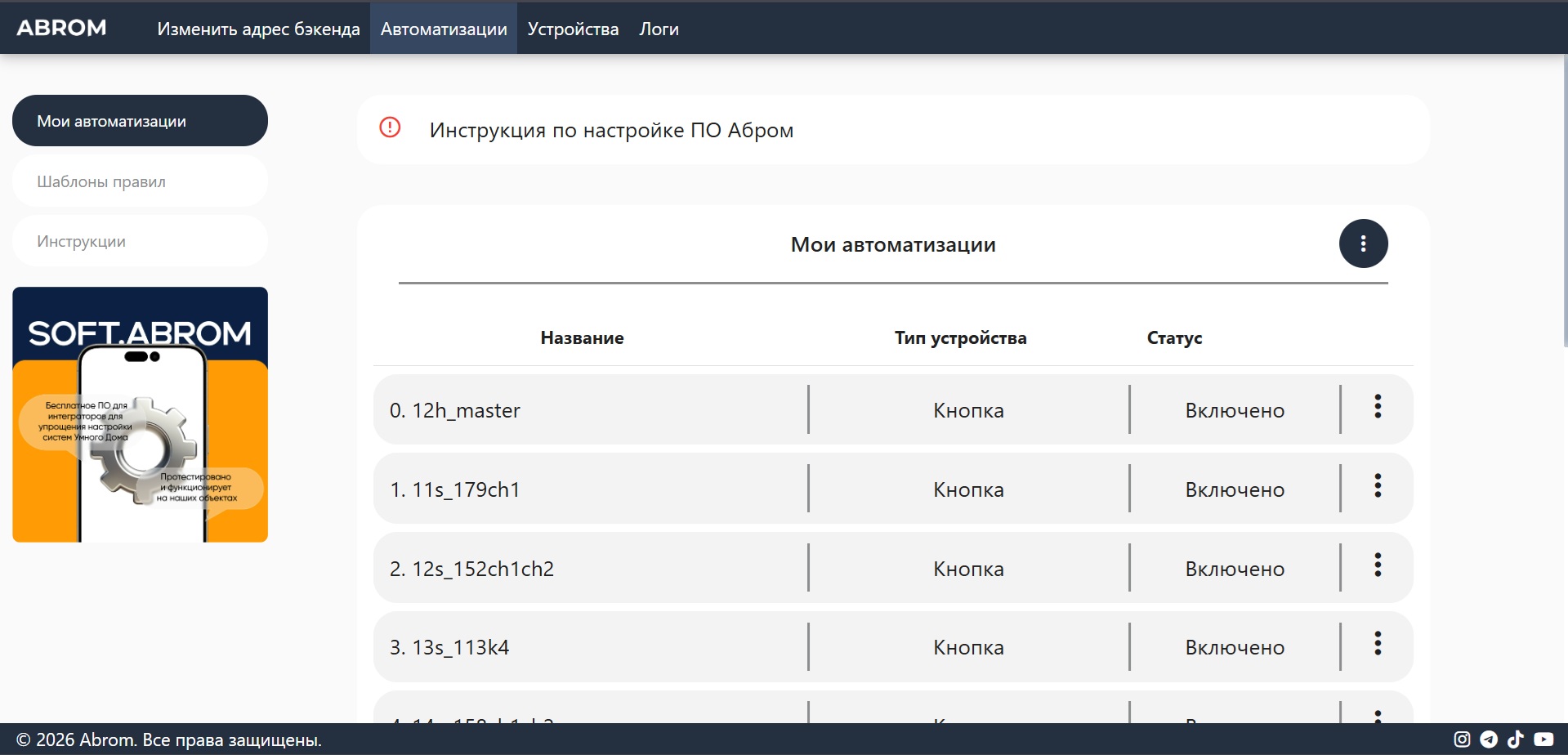
ПО Абром Софт (abromSoft) - инструмент для настройки системы Умного Дома без программирования. Настройка осуществляется с помощью шаблонов правил:
- Кнопка
- Пользовательские правила
- Термостат
- ИК Кондиционер
- Модуль уведомлений
- и т.д.
Инструкция по настройке Абром Софт по ссылке
Примеры правил Абром Софт по ссылке
Страница "Автоматизации" - Абром Софт
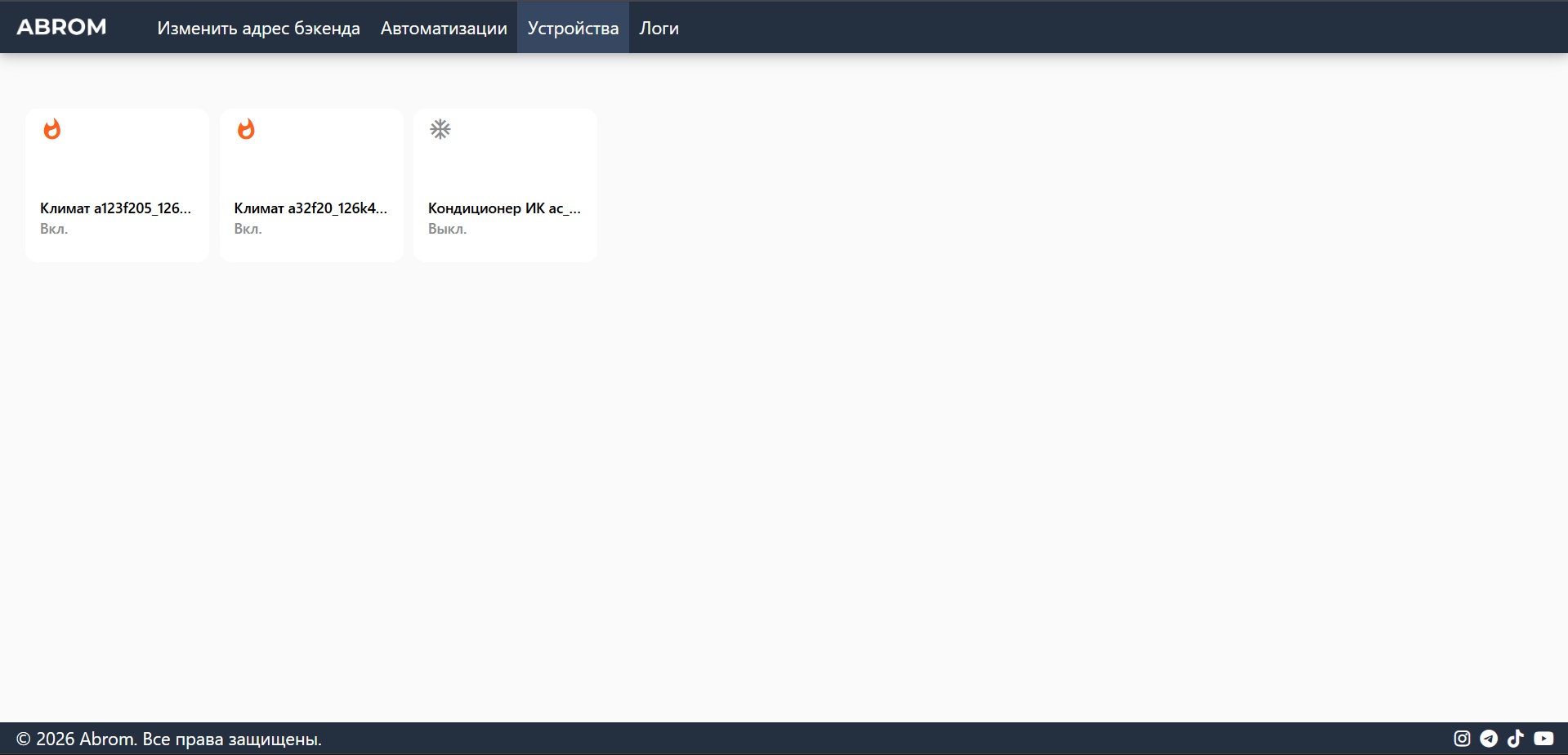
Страница "Устройства" - Абром Софт
Настройка мостов в Яндекс и Apple Homekit.
На данный момент есть несколько способов настройки моста между Контроллером и Пользовательским ПО (Яндекс, Apple Homekit):
- SprutHub
- Интеграция от Wirenboard
Мы используем SprutHub, т.к. он удобнее имеющихся решений. Для установки необходимо приобрести SprutStick для WB
Настройка SprutHub:
- Создаем почту, далее аккаунт, например 20lukina@abrom.ru (мы вписываем адреса объекта для удобства)
- Даем название дискретному освещению и распределяем по комнатам согласно WEB UI
- Отключаем все устройства “Напряжение“
- Отключаем все дискретные устройства “discrete io“
- В общем убираемся в spruhub
- Добавляем комнаты, даем название группам без упоминания комнаты (Точки, Бра) и распределяем по комнатам
Еще никто не написал комментариев.